สร้าง 3D ด้วย SketchUp และคลี่แบบพับอลูมิเนียมคอมโพสิตแบบง่ายๆ
คลี่แบบพับอลูมิเนียมคอมโพสิตแบบง่าย ๆ ไว ๆ ด้วย E-cut
1. ทำความรู้จักกับเครื่องมือ SketchUp เบื้องต้น
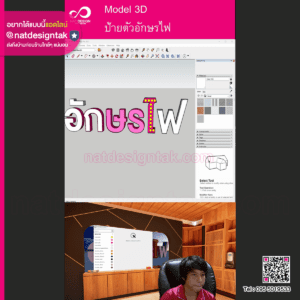
ในบทนี้เราจะเริ่มจากพื้นฐานของ SketchUp : ทำความเข้าใจกับอินเตอร์เฟซ เครื่องมือหลัก และวิธีเริ่มโปรเจ็กต์ใหม่ เพื่อให้พร้อมออกแบบ 3D ได้ทันที
2. ขึ้นรูป 3D แบบง่ายๆ ด้วย Pull / Move
บทนี้จะสอนวิธีใช้งานคำสั่ง Pull และ Move ใน SketchUp เพื่อขึ้นรูปวัตถุ 3D แบบง่ายๆ ซึ่งเป็นพื้นฐานที่ดีมาก ก่อนจะไปคลี่แบบหรือออกแบบจริง
3. วาดรูปเพชร ด้วยเครื่องมือ Polygon ง่ายๆ
4. คลี่แบบพับอลูมิเนียมคอมโพสิต ด้วย Flatery แบบง่ายๆ
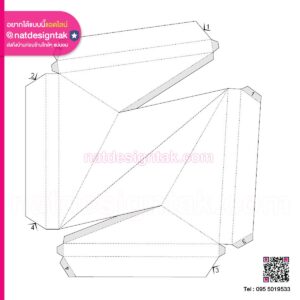
บทนี้จะสอนการใช้งานซอฟต์แวร์ Flatery เพื่อคลี่แบบพับอลูมิเนียมคอมโพสิตแบบง่ายๆ จากโมเดล 3D ที่เราออกแบบไว้ใน SketchUp – เหมาะมากกับงานป้าย
5. คลี่แบบพับอลูมิเนียมคอมโพสิตด้วย Flatery แบบแยกส่วน
บทสุดท้ายนี้เราจะเรียนรู้วิธีคลี่แบบแบบ “แยกส่วน” ซึ่งหมายถึงแยกโมดูลหรือชิ้นงานออกจากกัน เพื่อให้งานผลิตหรือติดตั้งง่ายขึ้น – เหมาะกับงานจริงที่ต้องการแจกให้โรงงานผลิตหรือช่างติดตั้ง
6. sketchup คลี่แบบคอมโพสิต+ลิ้นพับ
คือการเปลี่ยนของเล่น 3 มิติในคอมพิวเตอร์ ให้กลายเป็นแบบร่างบนกระดาษแผ่นเรียบ เพื่อให้เราเอาไปตัดแผ่นคอมโพสิตและพับประกอบเป็นของจริงได้นั่นเองครับ
7. คลิปเดียวจบ สร้างแบบคอมโพสิต กางแบบพับ สั่งตัด
การขึ้นรูป 3D ใน SketchUp: เริ่มจากการตั้งค่าหน่วยวัดเป็นเซนติเมตร และสร้างแผ่นคอมโพสิตขนาด 650×100 ซม. โดยกำหนดความหนาที่ 5 ซม.
การแบ่งสัดส่วนแผ่น: เนื่องด้วยข้อจำกัดเรื่องขนาดแผ่นจริง จึงมีการแบ่งแผ่นออกเป็น 3 ส่วน คือ ด้านซ้ายและขวาฝั่งละ 230 ซม. และส่วนกลาง 190 ซม.
การออกแบบมุมพับ (Flange): สาธิตวิธีการวาดและตัดมุมแผ่นในรูปแบบ 3D เพื่อให้สามารถพับขอบได้สวยงาม โดยใช้ขนาดมุมพับ 5×5 ซม.
การกางแบบ (Flattening): ใช้ปลั๊กอินใน SketchUp ช่วยกางชิ้นงานจาก 3D ให้กลายเป็นแผ่นเรียบ 2D เพื่อเตรียมส่งไปเข้าเครื่องตัด
การเตรียมไฟล์ใน Adobe Illustrator: นำไฟล์ที่กางแล้วมาจัดการใน Illustrator โดยกำหนดเส้นสีดำสำหรับตัดขาด และเส้นสีแดงสำหรับเซาะร่อง เพื่อใช้ในการพับ
การสร้าง G-Code ใน Ucancam: ขั้นตอนสุดท้ายคือนำไฟล์เข้าโปรแกรม Ucancam เพื่อกำหนดหัวตัด ความลึก และความเร็วในการตัด เพื่อส่งคำสั่งไปยังเครื่อง CNC ต่อไปครับ
ขอบคุณที่เรียนจนจบนะครับหากมีข้อสงสัย หรือต้องการไฟล์เพิ่มเติม สามารถติดต่อได้เลยครับ 🙂