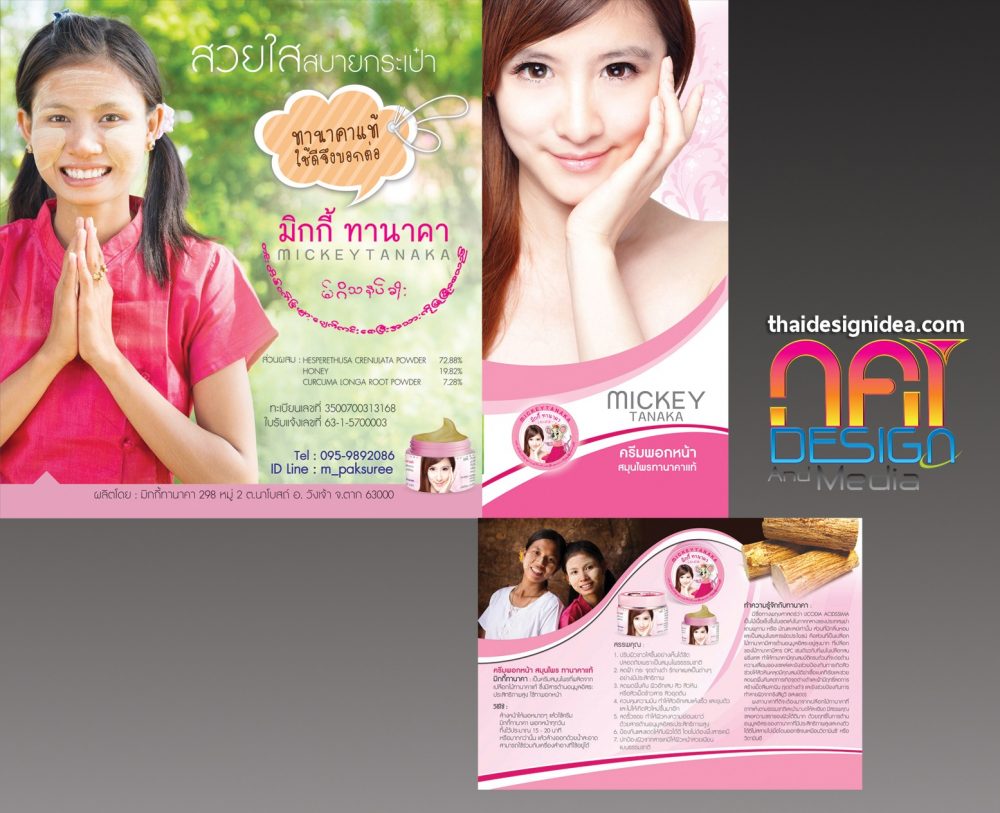
ทำแบบจำลอง (Mockup) ให้เสมือนจริง ได้ง่ายๆ ด้วย AI ใน Photoshop Generative Fill (AI เติมภาพอัจฉริยะ)
ใช้สำหรับเติมหรือแก้ไขส่วนต่างๆ ของภาพโดยอัตโนมัติด้วย AI
ขั้นตอนการใช้งาน:
เลือกพื้นที่ที่ต้องการแก้ไข
คลิกขวาแล้วเลือก Generative Fill
ป้อนคำอธิบายที่ต้องการ เช่น “Add a tree” หรือ “Remove object”
AI จะสร้างหรือปรับแต่งภาพให้ตามคำสั่งที่ป้อนเข้าไป
Perspective (การปรับมุมมอง)
ใช้ปรับแต่งมุมมองของวัตถุให้เข้ากับภาพพื้นหลัง เช่น ปรับมุมโลโก้ให้วางแนบไปกับกล่องสินค้า
ขั้นตอนการใช้งาน:
คลิกที่เลเยอร์วัตถุ
ไปที่เมนู Edit > Transform > Perspective
ปรับมุมโดยลากมุมของกรอบ Bounding Box เพื่อให้วัตถุดูสอดคล้องกับมุมมองของภาพ
การสร้างอักษร 3D
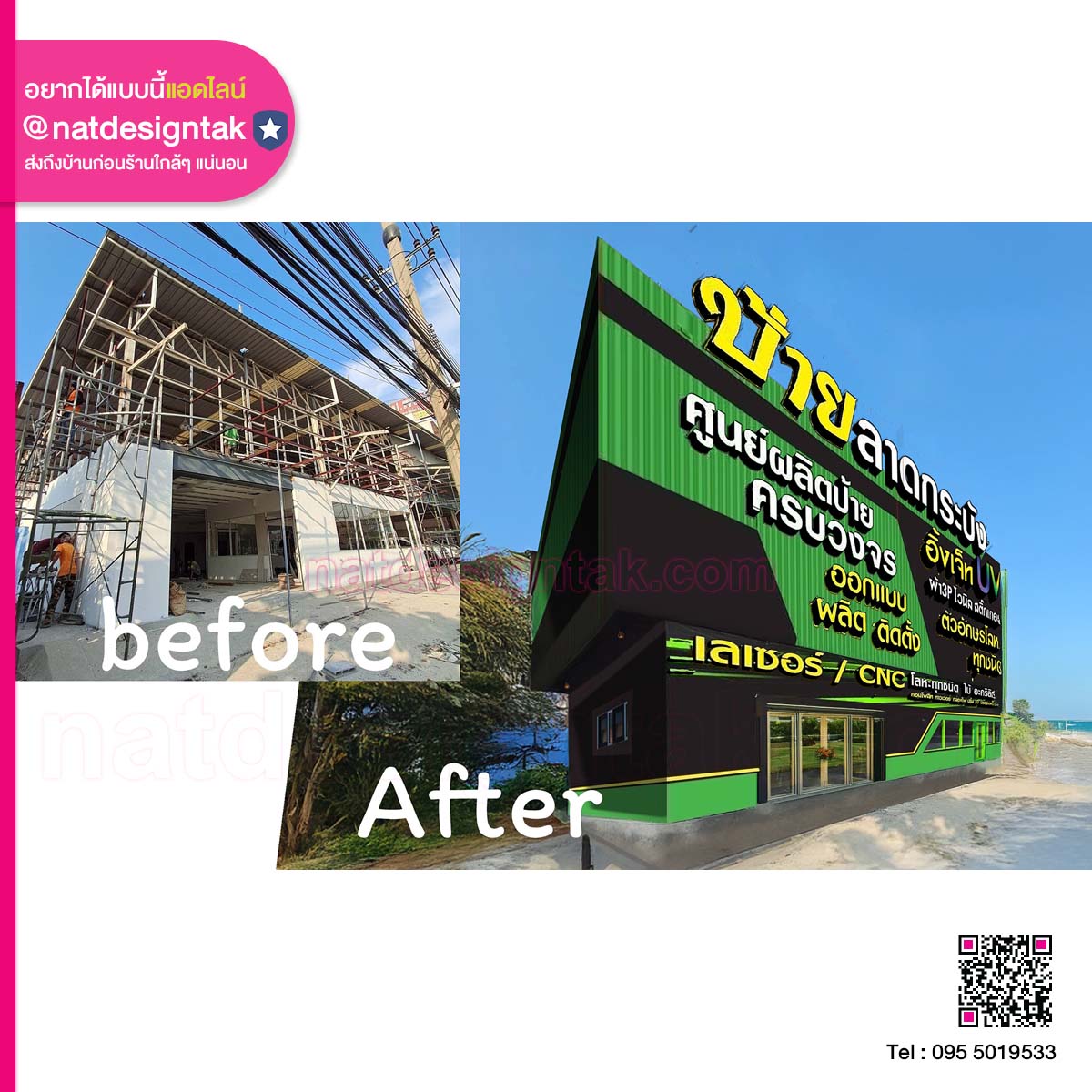
ขั้นตอนการใช้งาน:
พิมพ์ข้อความที่ต้องการ
ไปที่ 3D > New 3D Extrusion from Selected Layer
ปรับมุมหมุน หมุนกล้องหรือแสงเงาผ่านหน้าต่างการตั้งค่า 3D
สามารถเพิ่มแสงเงาหรือพื้นผิวเพิ่มเติมได้ตามต้องการ
การใช้งาน Selection (เครื่องมือเลือกส่วน)
ใช้เลือกพื้นที่ในภาพเพื่อแก้ไขเฉพาะจุด เช่น ตัด พื้นที่ ลบ หรือปรับแต่งสีเฉพาะส่วน
เครื่องมือที่ใช้บ่อย:
Rectangular Marquee (เลือกพื้นที่สี่เหลี่ยม)
Lasso (วาดเส้นเลือกเอง)
Quick Selection (เลือกตามส่วนที่มีสีหรือพื้นผิวคล้ายกัน)
สามารถกด Shift เพื่อเพิ่มพื้นที่หรือ Alt (Windows) / Option (Mac) เพื่อลบพื้นที่ออกจาก Selection ได้
ใช้ Refine Edge เพื่อปรับขอบเขตให้สมูธและเนียนมากขึ้น
เครื่องมือเหล่านี้ช่วยให้การทำงานใน Photoshop มีความแม่นยำและสมจริงมากขึ้น!
หากต้องการงานเกี่ยวกับ ทำแบบจำลอง (Mockup) ให้เสมือนจริง ภาพโมเดล หรือชิ้นงานโมเดล โดยโปรแกรม Photoshop สามารถสั่งผลิตชิ้นงาน ได้ที่นี่คลิก